作为苹果 Mac 电脑(macOS 操作系统)的用户,如果您正在寻找一款界面优雅、协议支持全面且能够彻底接管系统网络流量的科学上网神器,那么 Clash Verge Mac 版 绝对是您的首选。自老版 ClashX 和 ClashX Pro 彻底停止维护后,基于全新 Tauri 框架构建的 Clash Verge Rev 凭借极低的内存占用和对 Mihomo (Clash Meta) 内核 的完美原生支持,瞬间成为了苹果电脑端科学上网和全球加速无可争议的王者。
不过,因为苹果 macOS 系统极高安全机制的层层限制,很多刚入手 MacBook 或 Mac mini 的小白,在首次运行 Clash Verge 时往往会遇到“提示应用已损坏打不开”、“软件开启后 Safari 依然打不开网页”或“无法安装服务开启全局 TUN 模式”等一系列让人头痛的经典门槛。今天,老鸟就为您奉上一篇全网最详尽的 Clash Verge Mac 苹果电脑端小白配置配置全攻略与防坑指南,让您的翻墙体验毫无阻碍!
1. Clash Verge Mac 版的核心优势与 Meta 内核魅力
Clash Verge macOS 版之所以能在极短时间内取代 ClashX 站上神坛,完全得益于其出色的技术架构:
- 苹果 M 芯片原生运行 (Tauri 架构): 相比于老一代 Electron 工具,Tauri 框架打包的体积缩水了 80%,内存损耗直降 70%,哪怕在 8G 运存的 Mac 电脑上后台常驻也毫无感知。
- 全协议 Mihomo 内核加持: 完美释放 VLESS Reality、Hysteria 2、TUIC、Trojan 以及 Shadowsocks 节点的最强吞吐量,能够与最新的便宜机场和高端稳定节点产生极佳化学反应。
- 无缝接管的 TUN 虚拟网卡模式: 从苹果系统内核网卡层面直接建立虚拟网关,可完美搞定 Mac 终端命令行(Terminal)出海以及某些锁区游戏的无阻加速。
2. Mac 安全阻拦解除与 DMG 安装包版本选择
在 GitHub Releases 官方下载页面上,macOS 用户会看到好几个不同的 DMG 后缀压缩包。
⚠️ 警告:请一定要认准官方 Karing / Clash Verge 开源地址进行下载,绝不安装任何来路不明的第三方修改汉化版!- 第一步:锁定对应的 Mac 硬件版本。
- `Clash.Verge_x64.dmg`:适用于搭载传统 Intel 酷睿处理器的早期老旧苹果 Mac 电脑。
- `Clash.Verge_aarch64.dmg` (强力推荐):适用于搭载苹果自研 M1、M2、M3、M4 系列 Apple Silicon 芯片的所有主流 MacBook/iMac。
3. 导入机场订阅一键拉取 V2Ray / Clash 节点
配置 Clash Verge 非常便捷,可以配合老鸟极力推荐的 2026高速稳定机场列表 进行节点一键拉取:
- 第一步:复制订阅 URL。 登录您的机场后台,点击复制 Clash(或 Meta 专用)订阅链接。
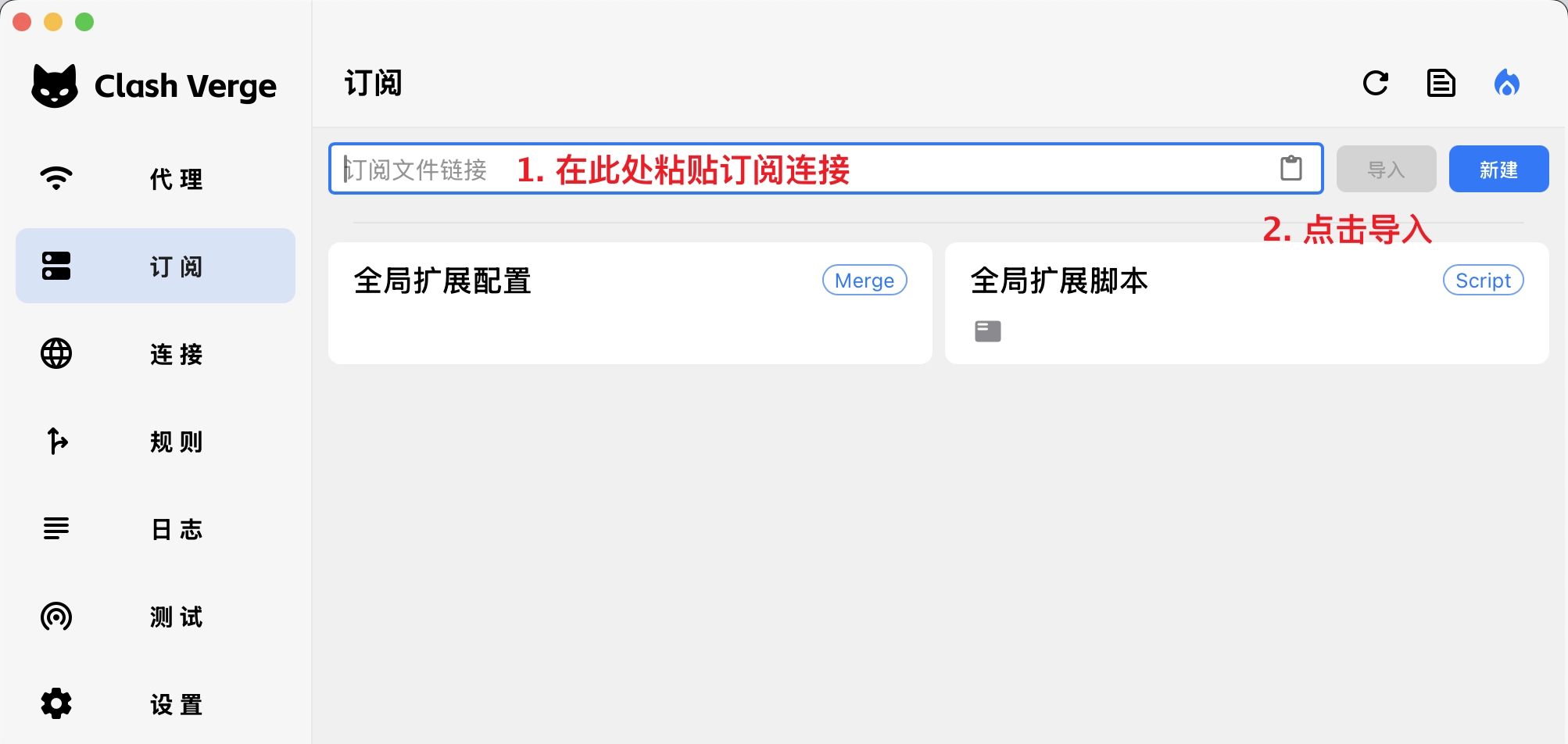
- 第二步:进入 Profile 页面。 启动 Mac 上的 Clash Verge,点击左侧菜单栏的 “订阅 (Profiles)”。
- 第三步:粘贴链接拉取。 将刚才复制的订阅链接粘贴到顶部 URL 输入框中,随后点击右侧的 “导入 (Import)”。
- 第四步:一键同步。 软件将联机拉取节点信息。同步成功后,点击该订阅卡片,使其外框彻底亮起蓝色,即代表该节点池已成功装载激活!
4. 开启系统代理与三种路由分流模式深度吃透
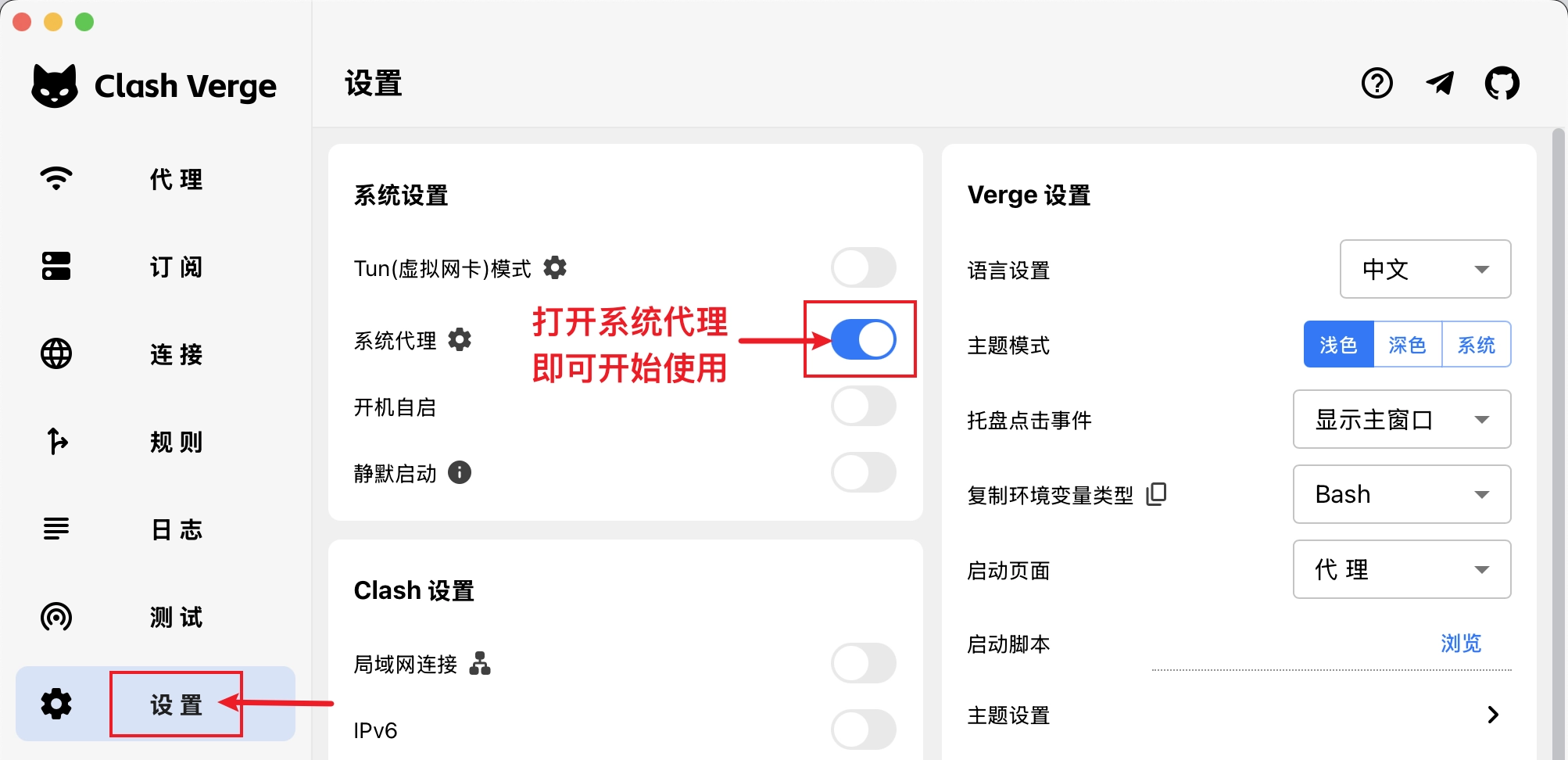
节点池成功装载后,点击左侧导航的 “设置 (Settings)” 界面,开启 “系统代理 (System Proxy)” 开关。此时 Mac 系统菜单栏顶部会出现标志性的“Verge 蓝色/红色小猫”图标。
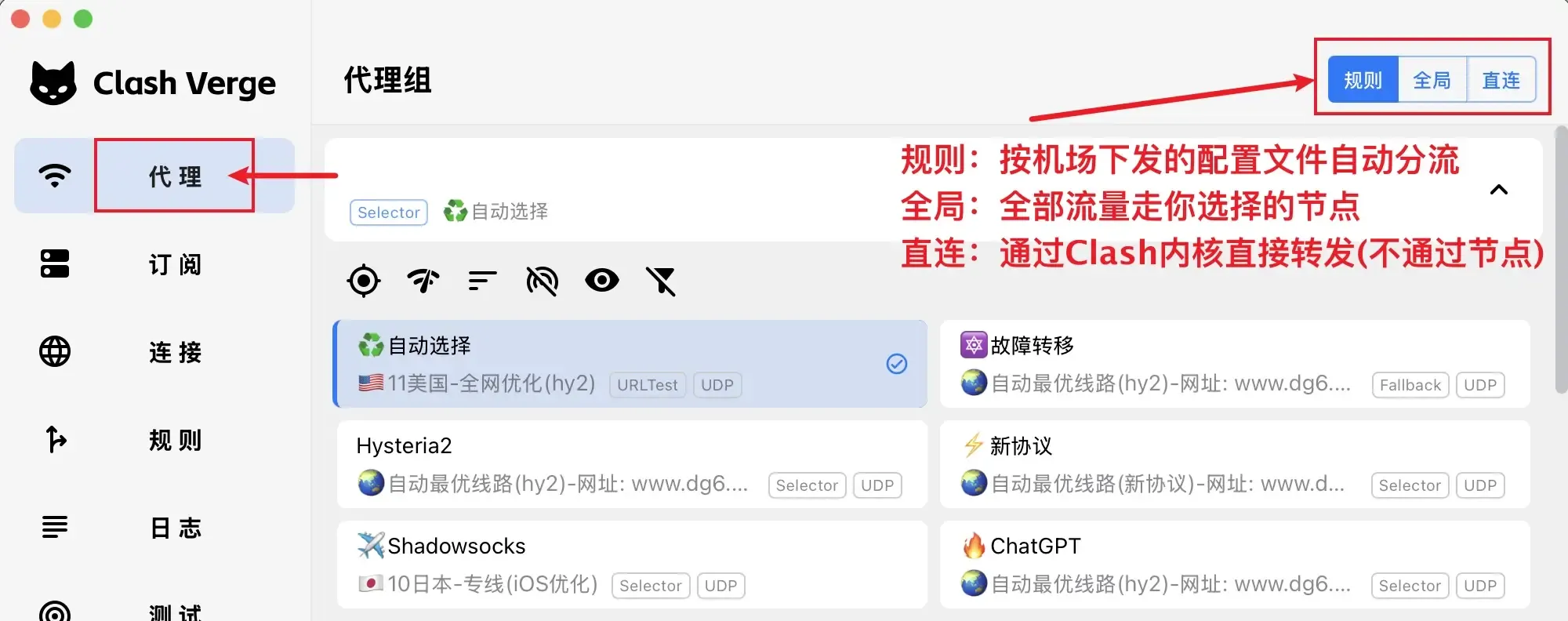
点击左侧导航的 “代理 (Proxies)” 界面,这里呈现了测速折线图。轻触顶部的代理路由模式进行自由切换:
- 规则分流 (Rule) - 全程首选: 智能分流。国内微信、网易、爱奇艺直接通过本地带宽高速流出;外网学术网站、GitHub 编译、YouTube 8K 自动分流至 clash节点 和 IPLC 海底专线,国内国外完美并存!
- 全局代理 (Global): 强迫 Mac 所有的应用程序访问强行使用科学上网服务器,会消耗国内应用的机场流量。
- 直连模式 (Direct): 暂时停用科学上网,直接使用本地网速。
5. TUN 模式内核授权失败、Safari 代理残留断网等 Bug 排障
在日常挂载 Clash Verge Mac 版的过程中,如果遭遇 Bug 请对照以下极客方案解决:
- TUN 虚拟网卡开启失败/服务安装报错: 开启 TUN 模式需要安装额外的苹果内核扩展。请在开启前点击“设置” -> “内核选项” -> 找到 “服务模式 (Service Mode)” -> 点击“安装 (Install)”并确认授权,安装完毕后即可完美开启 TUN,让终端和游戏网络享受 100% 物理层加速!
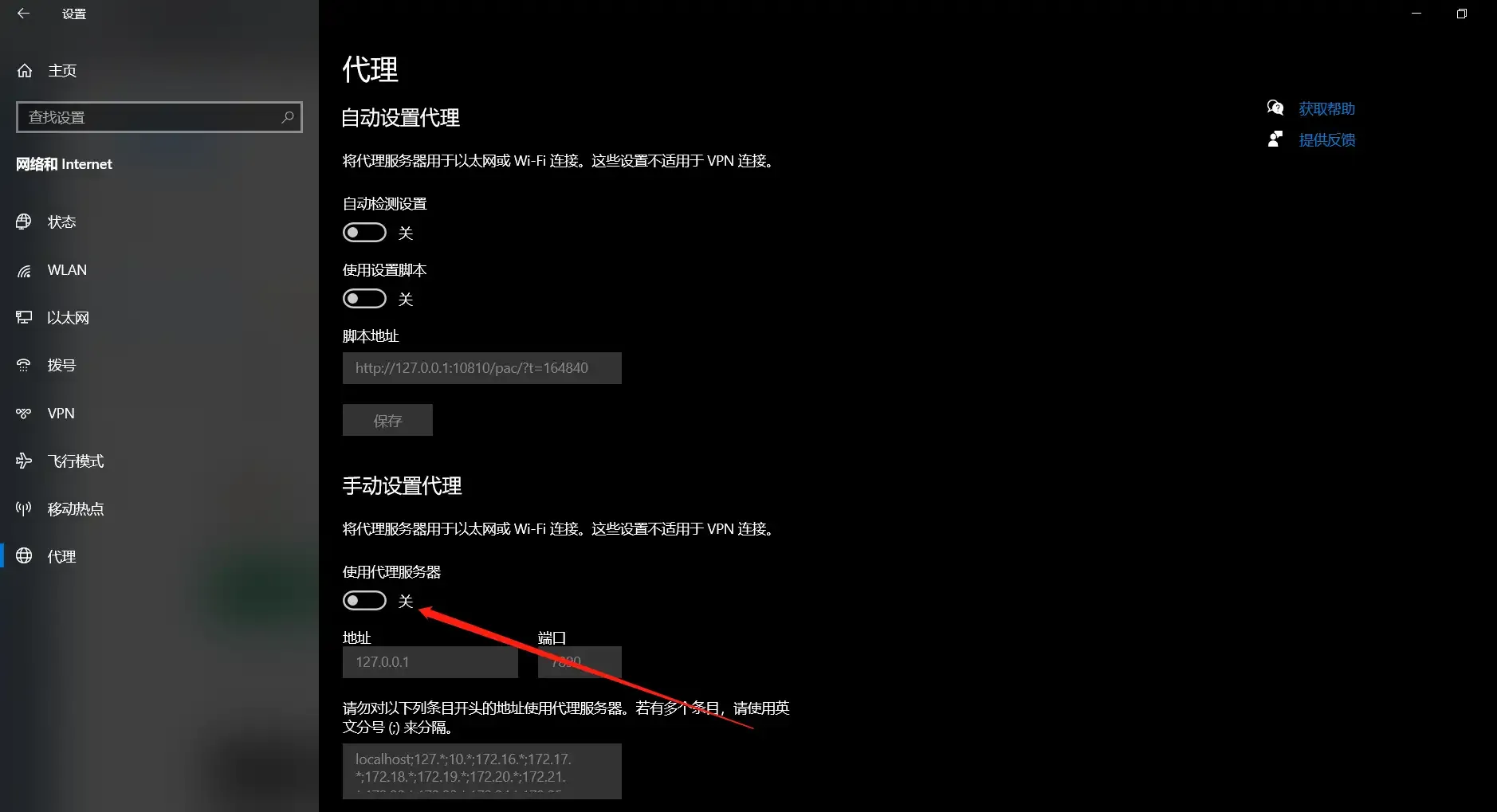
- 退出软件后 Mac 提示无网络连接: 如果电脑崩溃或者异常关机,苹果系统的网络代理配置表可能残留了之前的代理注册信息。解决办法:重新打开 Clash Verge,手动关闭“系统代理”开关,然后再正常退出软件即可瞬间打通网路!
- 白帽 SEO 导航建站站长提权指引: 如果您是做科学上网和机场评测的技术站长,要记住将本苹果 macOS 教程与 Windows 电脑端 Clash Verge 教程、FLClash Windows 教程 以及安卓端的 Surfboard 教程 和苹果手机端的 Shadowrocket小火箭教程 进行交叉内链组网。这能够让搜索引擎快速提升您在 Sitemap 站群中对“Clash Verge 下载”这一百万级长尾词的整体收录评分!
🔥 2026年全球高性能中转机场对比参考表
总结:作为苹果 Mac 平台上最具时代红利的 Tauri 框架力作,Clash Verge Mac 版以其惊艳的 UI 交互、对 Meta 内核协议的极致兼容,成为了所有 macOS 科学上网用户的不二之选。配合一份优质的 新手机场使用与防坑指南,将完全保障您的全球网络加速体验高枕无忧!